20년 전 애니를 오늘 화질로 — 폰이 실시간으로 선을 다시 긋는다
게시일 2026년 8월 11일
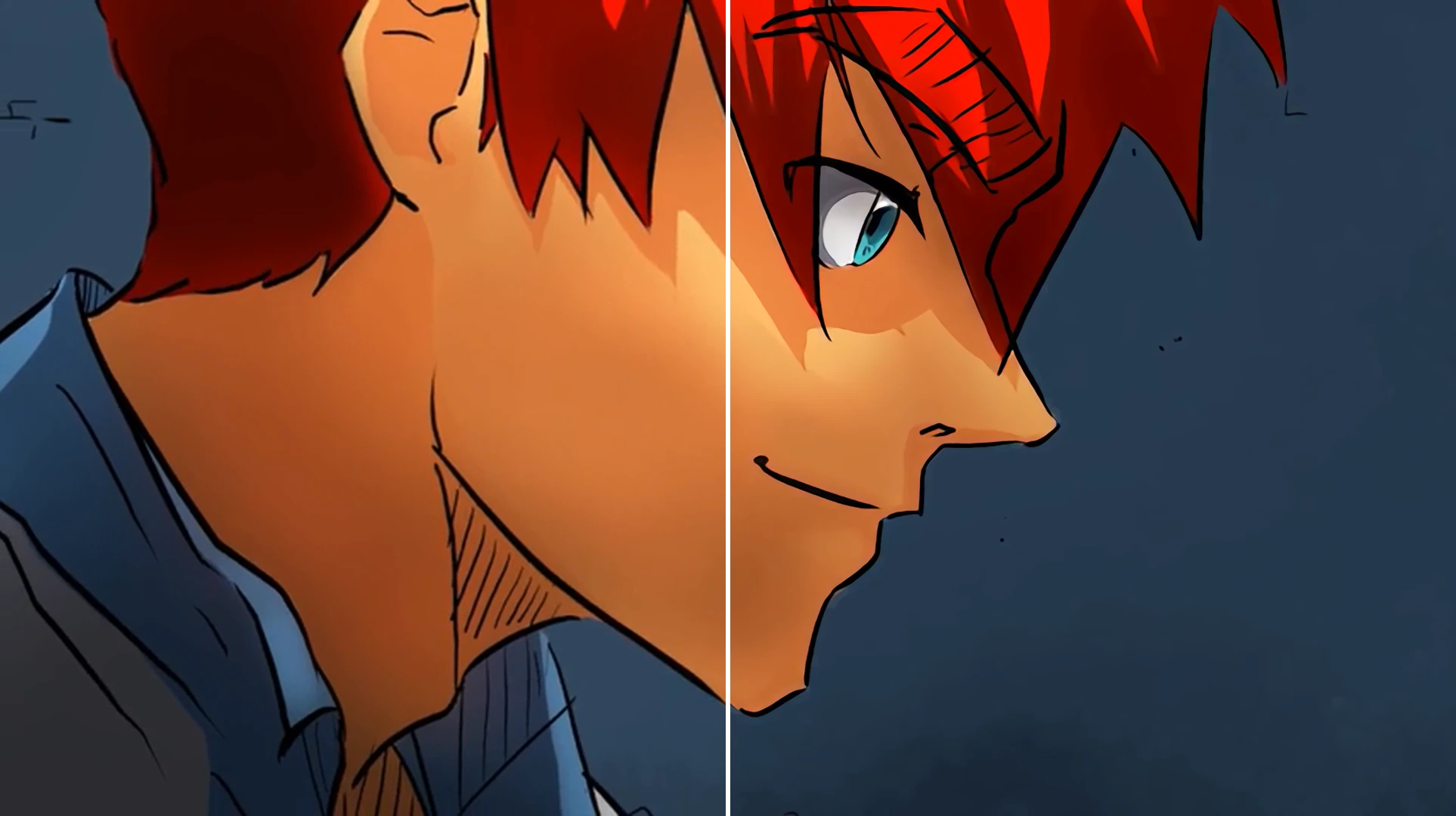
왼쪽과 오른쪽은 같은 파일입니다. 편집도, 보정도, 다시 받은 것도 아닙니다. 오른쪽은 그저 재생하는 폰이 그리는 도중에 선을 다시 그었을 뿐입니다.
TV는 4K가 됐는데, 그림은 DVD 시절 그대로
어릴 때 본 애니를 다시 틀면 이상하게 뿌옇습니다. 기억 속에서는 또렷했는데요. 착각이 아닙니다 — 그 시절 영상은 지금 화면의 4분의 1도 안 되는 크기로 만들어졌고, 요즘 TV와 폰은 그 작은 그림을 억지로 잡아 늘려서 보여줍니다. 사진을 억지로 확대하면 흐려지는 것과 같은 일이, 매초 스물네 번씩 일어나고 있는 겁니다. 원본이 사라진 옛날 작품은 고화질판이 다시 나올 일도 없습니다. 그래서 "옛날 애니는 원래 저런 화질"이라고 다들 포기하고 봅니다.
그런데 애니는, 사실 선 그림입니다
여기에 빈틈이 하나 있습니다. 애니메이션은 결국 선으로 그린 그림이라는 점입니다.
흐릿한 애니를 자세히 보면, 망가진 것은 대부분 선입니다. 또렷했던 윤곽선이 뭉개지고 번져 있죠. 반대로 말하면 — 선만 다시 또렷하게 그어 주면 그림 전체가 살아납니다. CoPlayer 의 화질 향상은 정확히 그 일을 합니다. 재생하면서, 매 프레임마다, 즉석에서요.
같은 이유로 이 기능은 실사 영상에는 잘 안 통합니다. 사람 얼굴이나 풍경은 선으로 그린 그림이 아니라서, "선을 다시 긋는다"는 접근 자체가 성립하지 않기 때문입니다. 애니라서 되는 마법입니다.
조금 더 깊이 ① — 「선을 안다」는 게 무슨 뜻인가
이 기능의 정체는 Anime4K 라는 공개 프로젝트의 신경망(CNN) 셰이더입니다. 수많은 애니메이션 그림으로 "애니의 선은 이렇게 생겼다"를 미리 학습해 둔 작은 신경망이, 흐릿한 화면에서 "여기 원래 선이 있었겠구나" 하는 자리를 찾아 복원합니다. 규칙을 사람이 써 준 게 아니라 그림을 보고 스스로 익혔다는 점이 기존 샤프닝 필터와의 차이입니다 — 그래서 선이 아닌 곳(뺨, 배경)은 건드리지 않고 선만 세울 수 있습니다.
단계별로 직접 보세요 — 어디부터 차이가 안 느껴지나요?
CoPlayer 의 애니메이션 화질 향상은 S부터 UL까지 다섯 단계입니다. 높은 단계일수록 더 공들여 그리는 대신 폰이 더 힘들어집니다. 완전히 같은 프레임을 단계만 바꿔 가며 찍었습니다. 전체 컷으로 한 번, 그리고 차이가 가장 잘 보이는 세 곳 — 눈, 머리카락 선, 배경 그라데이션 — 을 확대해서 한 번 더 보여드립니다.
어디까지 차이가 느껴지는지는 사람마다 다릅니다. 스스로 판단해 보세요.
꺼짐 — 원본 그대로
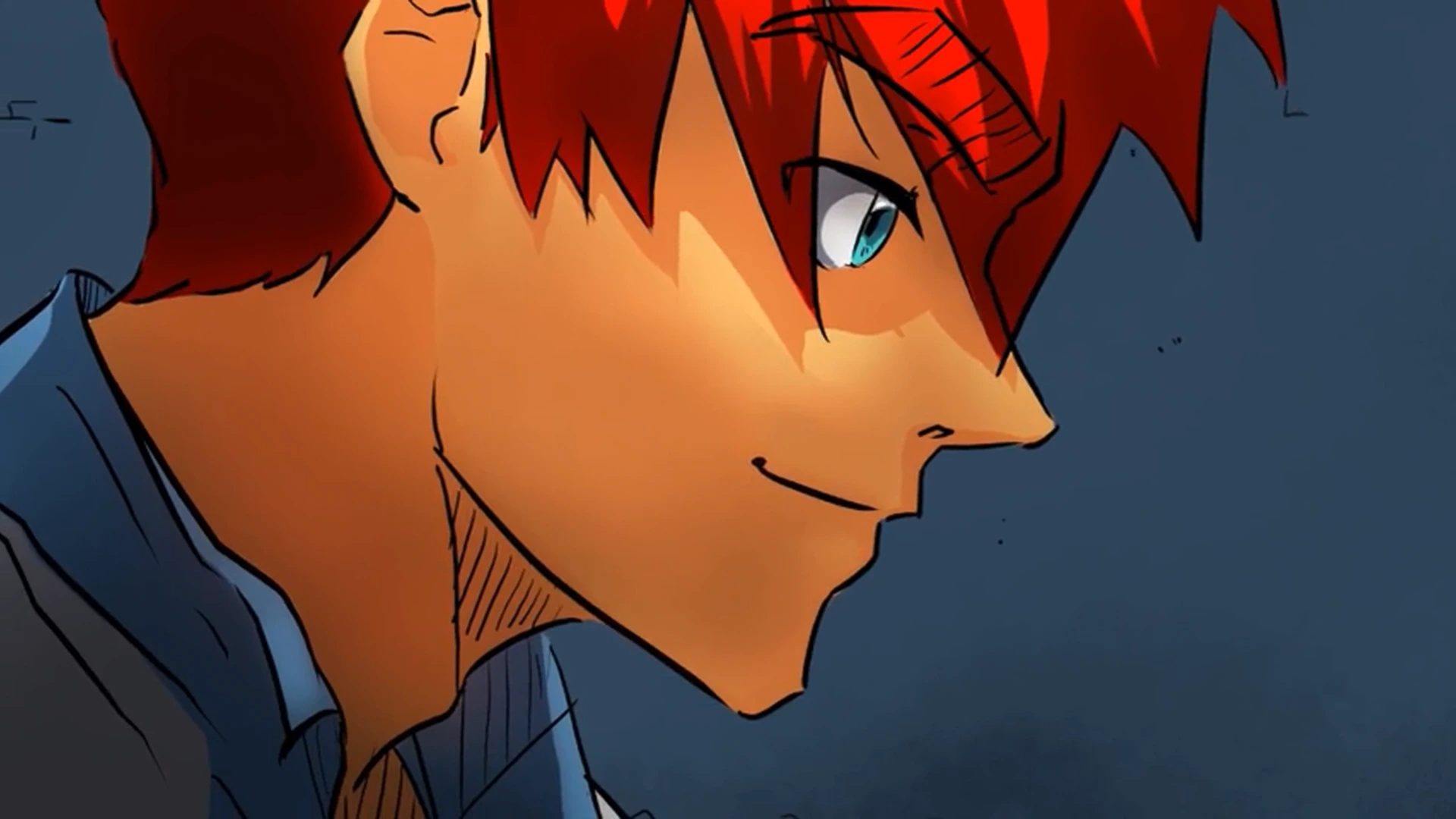
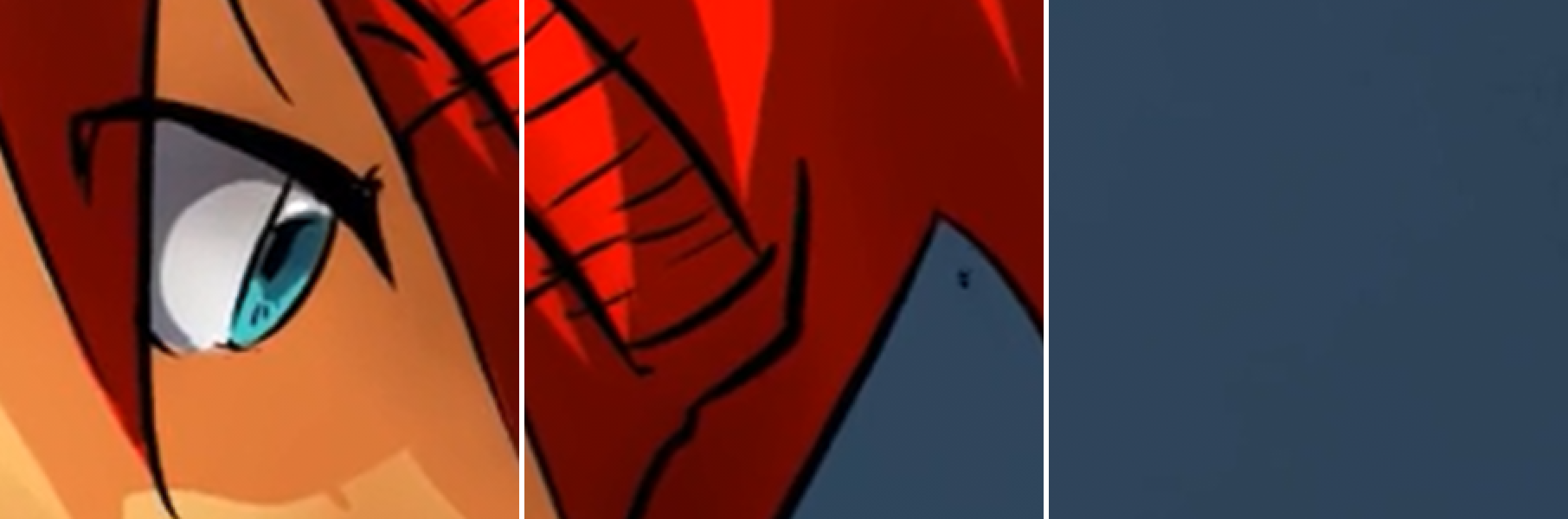
애니메이션 S — 가장 가벼움
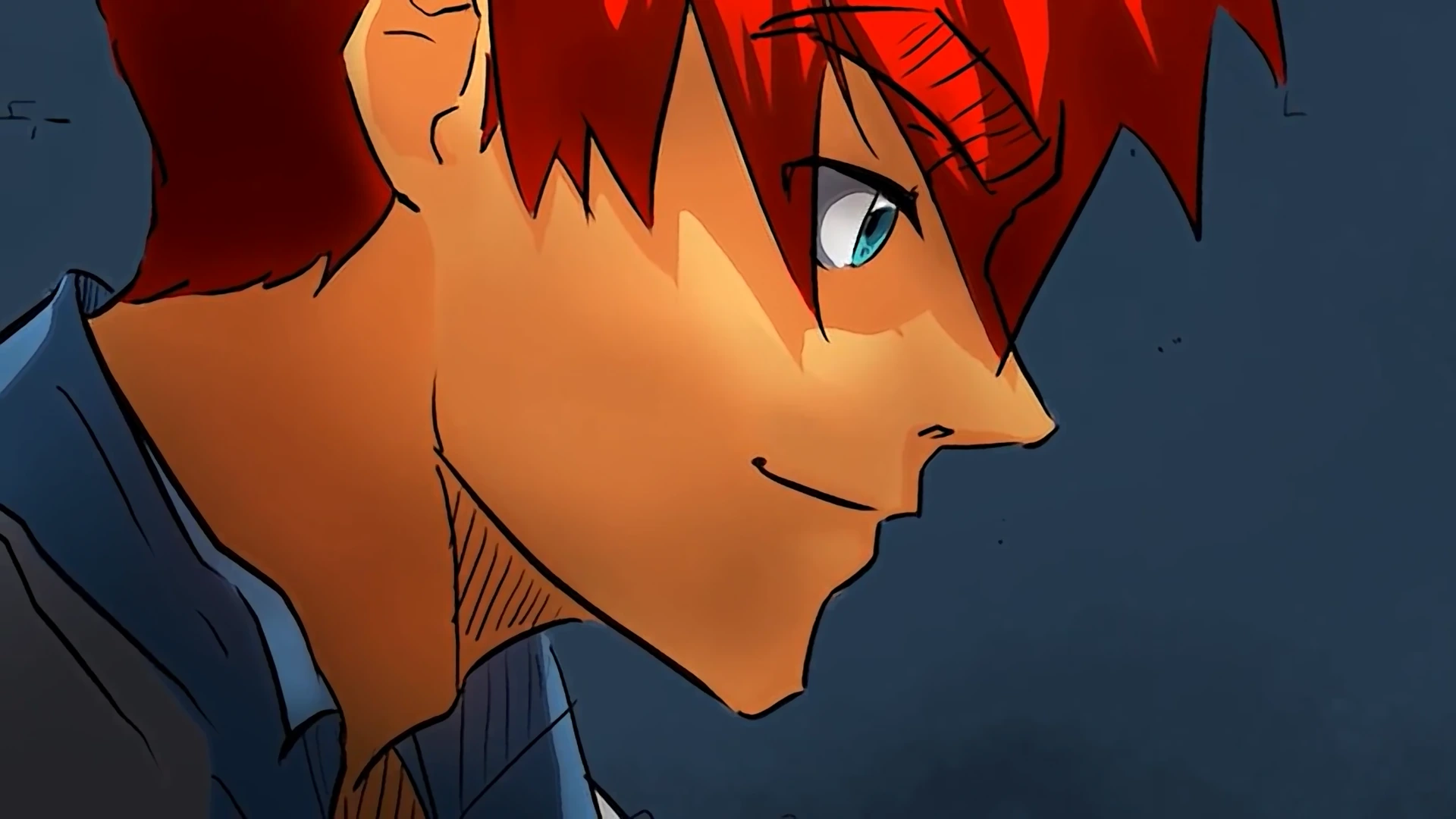
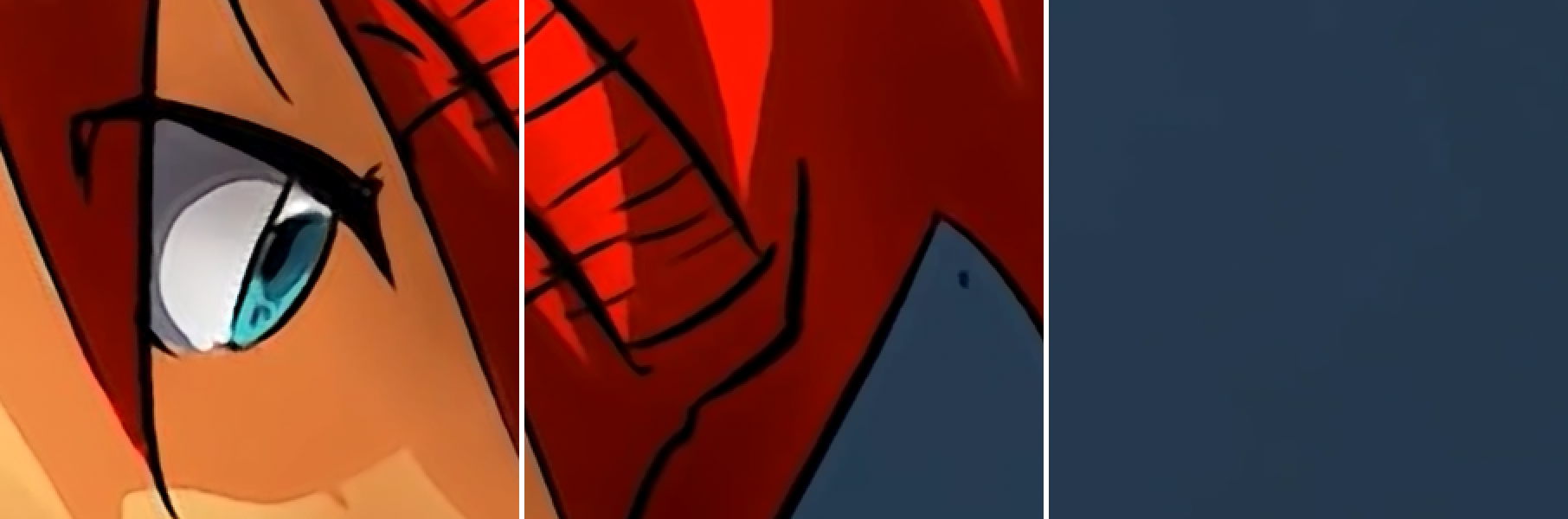
애니메이션 M — 가벼움
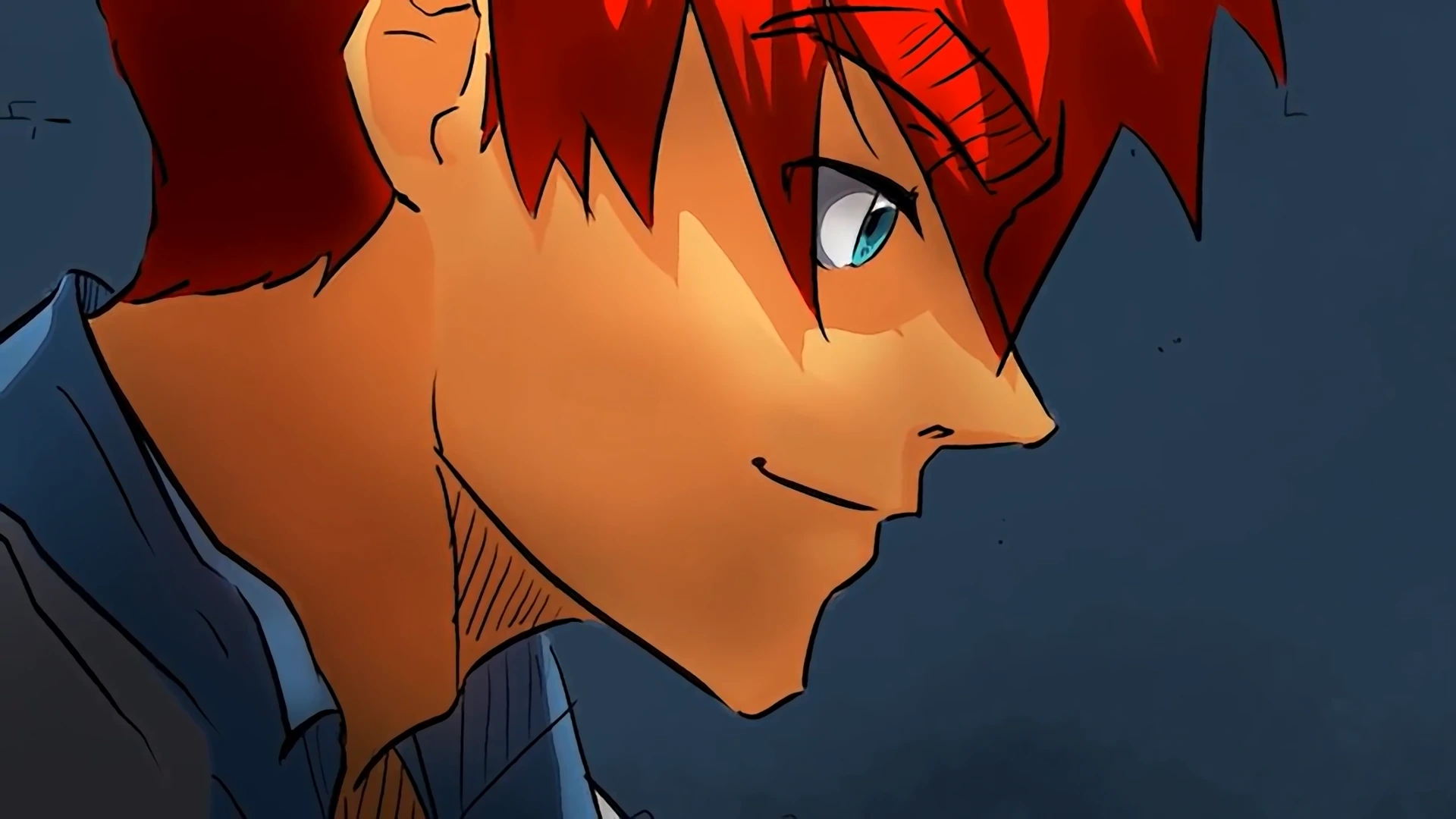
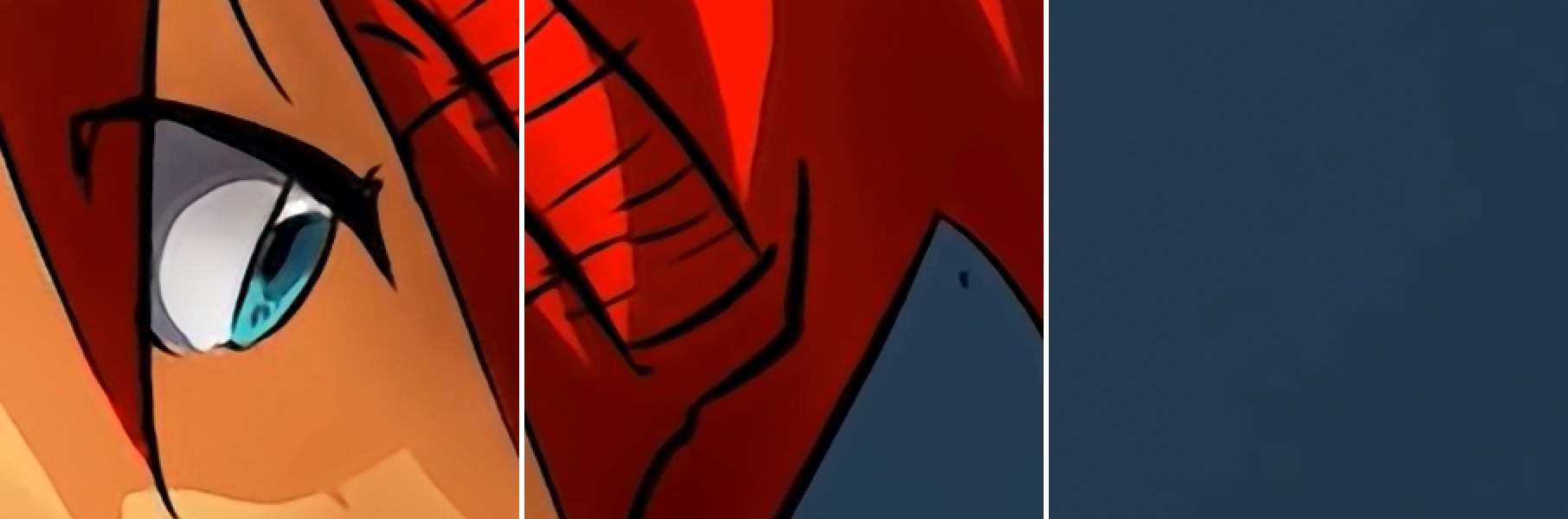
애니메이션 L — 보통
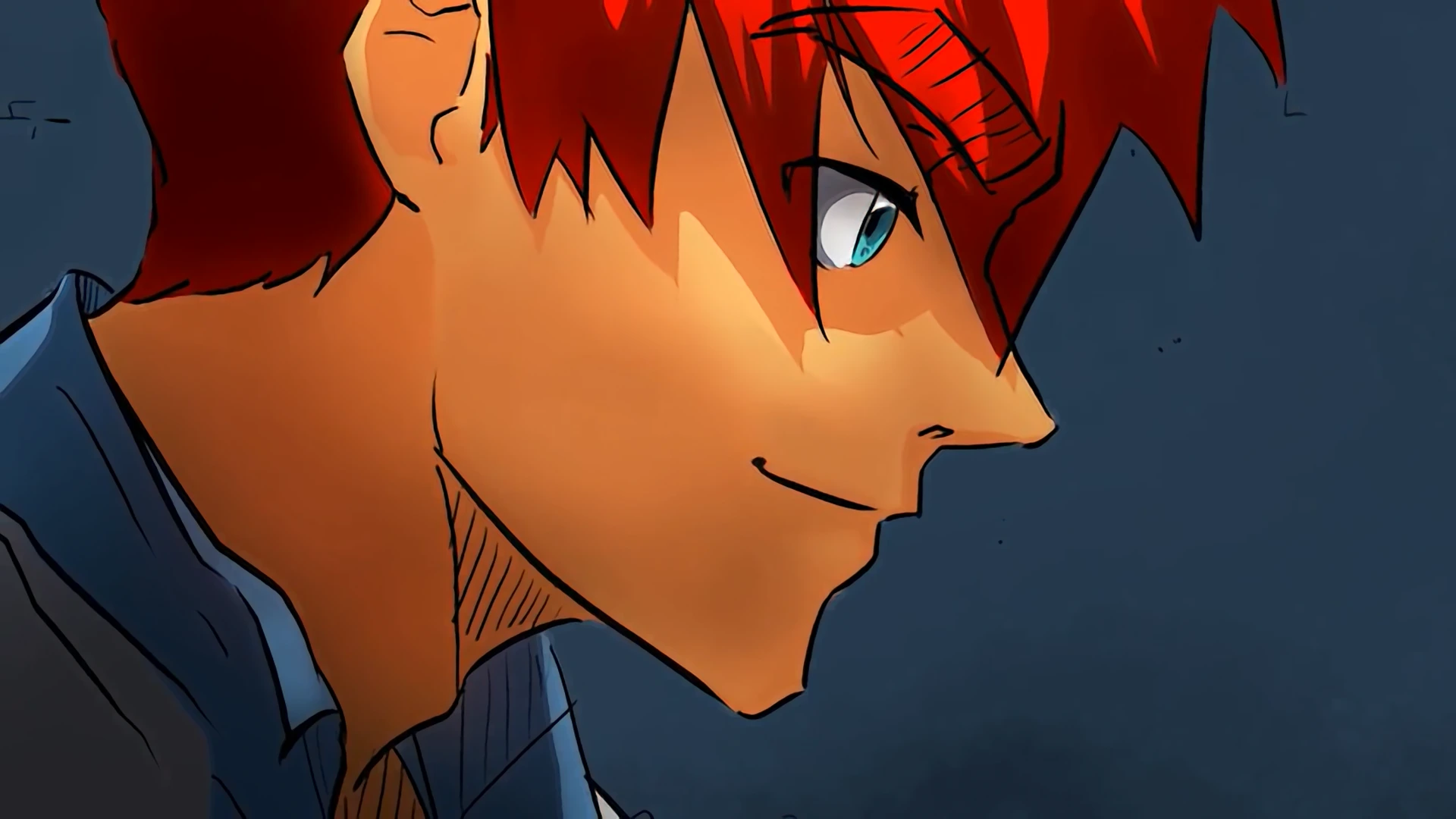
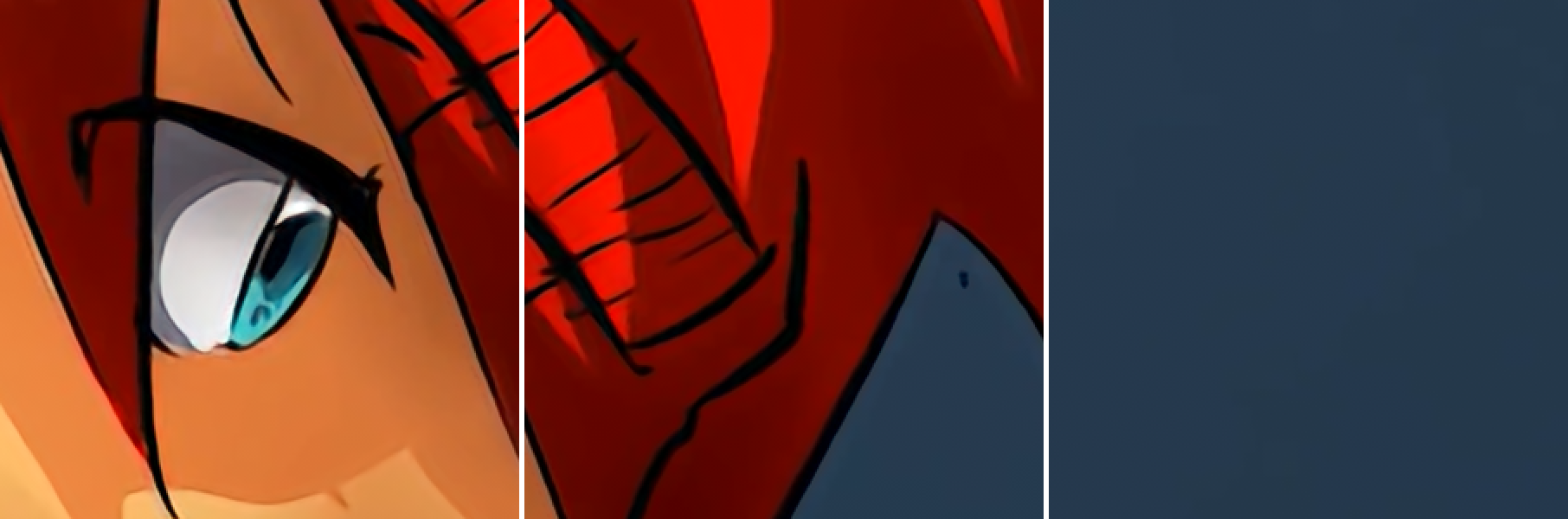
애니메이션 VL — 무거움
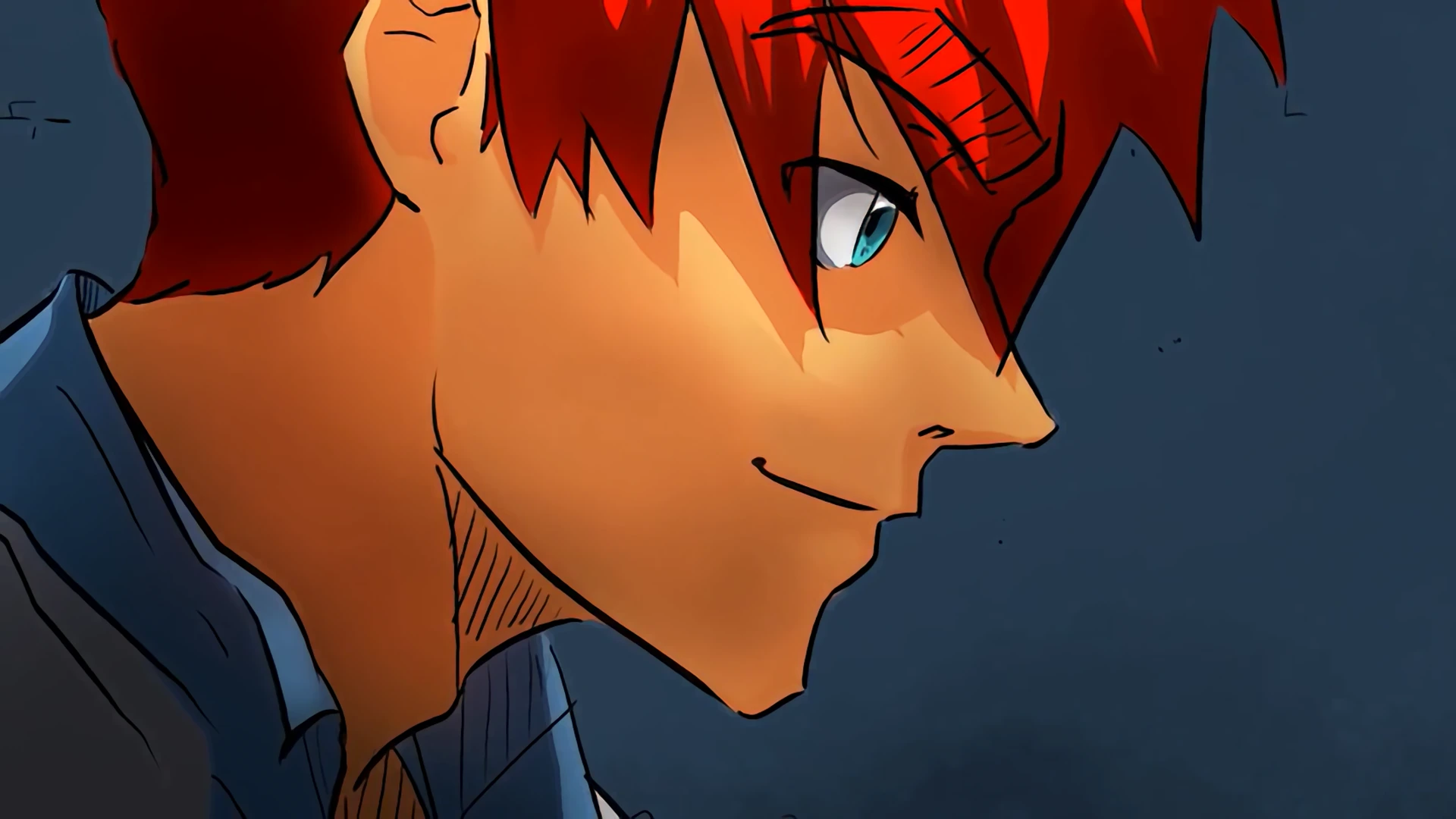
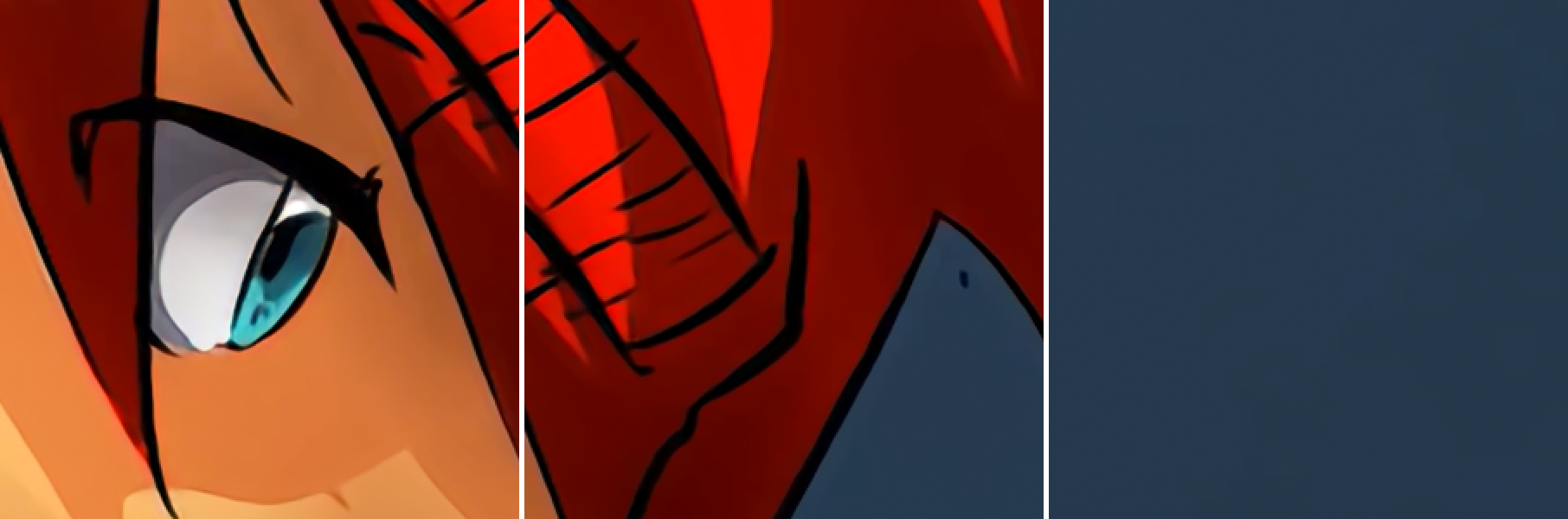
애니메이션 UL — 매우 무거움
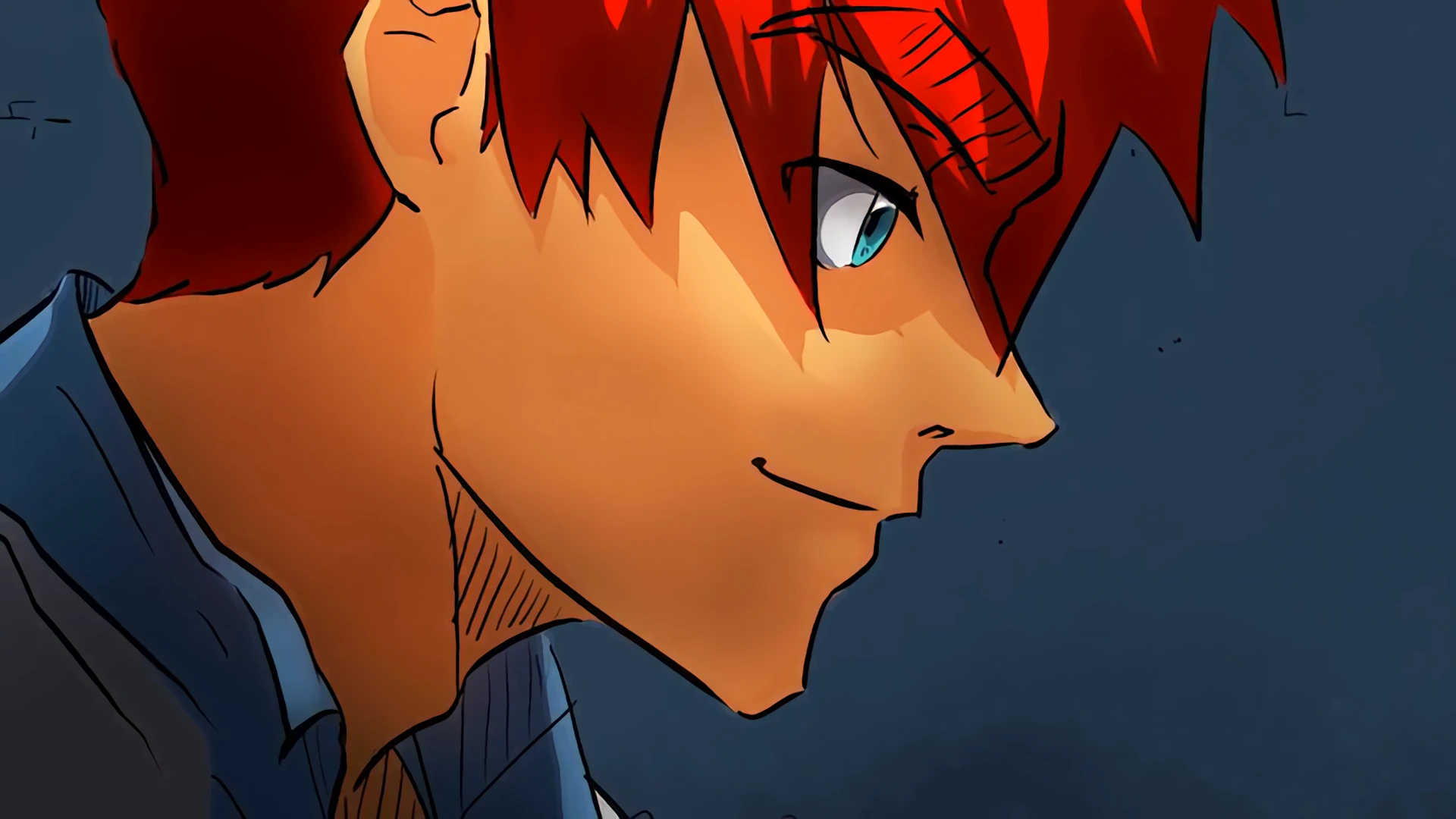
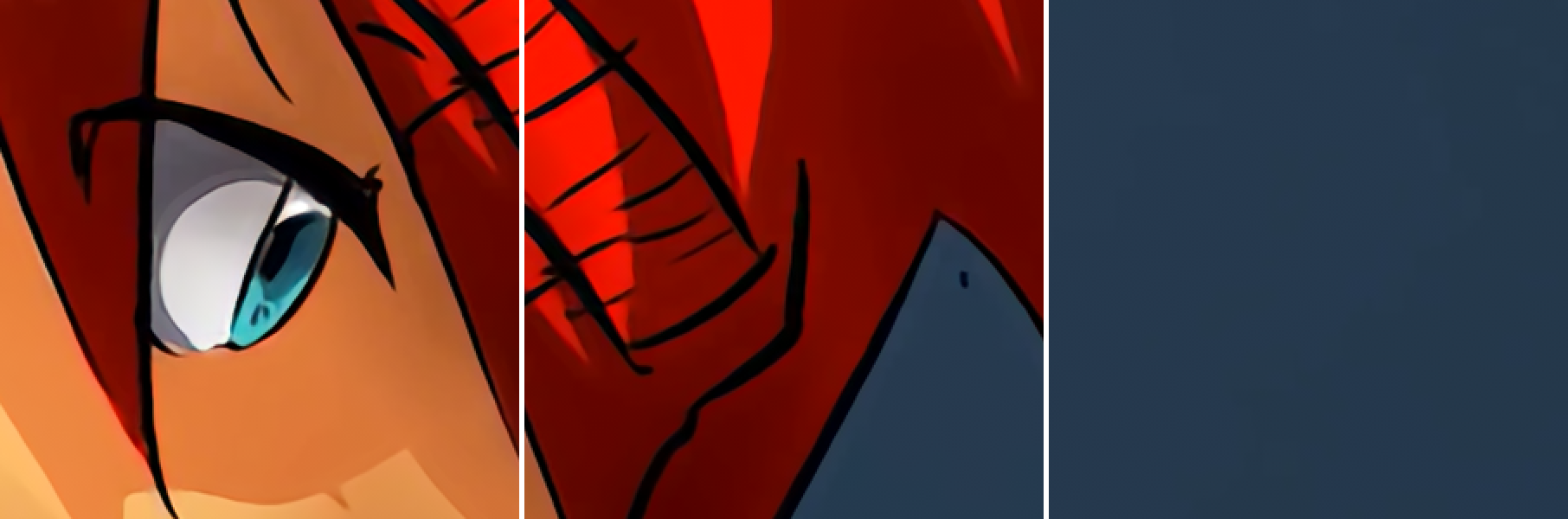
모든 컷은 같은 기기, 같은 프레임에서 캡처했습니다 — 촬영 조건은 글 끝에.
정직하게 말하면
좋은 것만 보여드리면 광고지, 글이 아니죠. 네 가지는 미리 말씀드립니다.
- 과하면 부자연스러울 수 있습니다. 선을 너무 세게 세우면 그림이 "그려진" 느낌을 넘어 "오려 붙인" 느낌이 됩니다. 높은 단계가 항상 정답이 아닌 이유입니다 — 이번 촬영 소재에서는 거슬리는 예가 나오지 않았지만, 소재에 따라 다릅니다. 눈으로 보고 한 단계 내리면 됩니다.
- 요즘 나온 고화질 애니에는 효과가 작습니다. 이미 선이 또렷한 그림은 다시 그어 봐야 거의 그대로입니다. 이 기능의 무대는 어디까지나 옛날 화질입니다.
- 실사 영화·드라마에는 권하지 않습니다. 위에서 말한 그대로 — 선 그림이 아니니까요.
- 여기서 다룬 화질 향상은 Pro Kit 기능입니다. 설치하고 7일 동안은 구매 없이 그대로 써 볼 수 있습니다.
대가는 무엇인가 — 공짜 점심은 없다
매 프레임 그림을 다시 그리는 일이니, 폰의 그래픽 칩이 일을 더 합니다.
한 줄로 요약하면: M까지는 사실상 공짜, L부터는 배터리가 조금 더 들고, UL은 폰이 따뜻해집니다. 발열이 부담스러우면 한 단계 내리면 됩니다 — 그리고 애초에 재생이 버거워지면 CoPlayer 가 알아서 한 단계 내리고, 화면에 그렇게 알려줍니다.
UL 이 얼마나 무거운지 하나만 덧붙이면 — 이 글을 찍은 최신 플래그십 폰에서도, 앱의 자동 측정은 UL 을 「안심하고 계속 돌릴 구간」 밖으로 봤습니다. 그래서 UL 은 「무거운 영상에서도 화질 향상 유지」 스위치를 함께 켜야 그대로 걸립니다. 기본값이 보수적인 것은 일부러입니다 — 앱은 화질보다 부드러운 재생을 먼저 지킵니다.
조금 더 깊이 ② — 왜 이게 실시간으로 되나
그림을 다시 그리는 곳은 폰의 GPU(그래픽 칩)입니다. GPU 는 원래 화면의 수백만 개 점을 매 프레임 동시에 칠하는 데 특화된 부품이라, "모든 픽셀에 같은 계산을 한 번씩" 하는 이런 일을 아주 잘합니다. 대신 그만큼 전기를 쓰고, 쓴 전기는 열이 됩니다 — 위에서 말한 발열·배터리가 정확히 그 대가입니다. 서버로 영상을 보내 변환해 받는 게 아니라 전부 폰 안에서 일어나는 일이라, 인터넷도 필요 없고 어떤 영상이든 됩니다.
수치가 궁금한 분을 위한 각주1 도 남깁니다.
CoPlayer 에서 켜는 법 — 두 번이면 됩니다
-
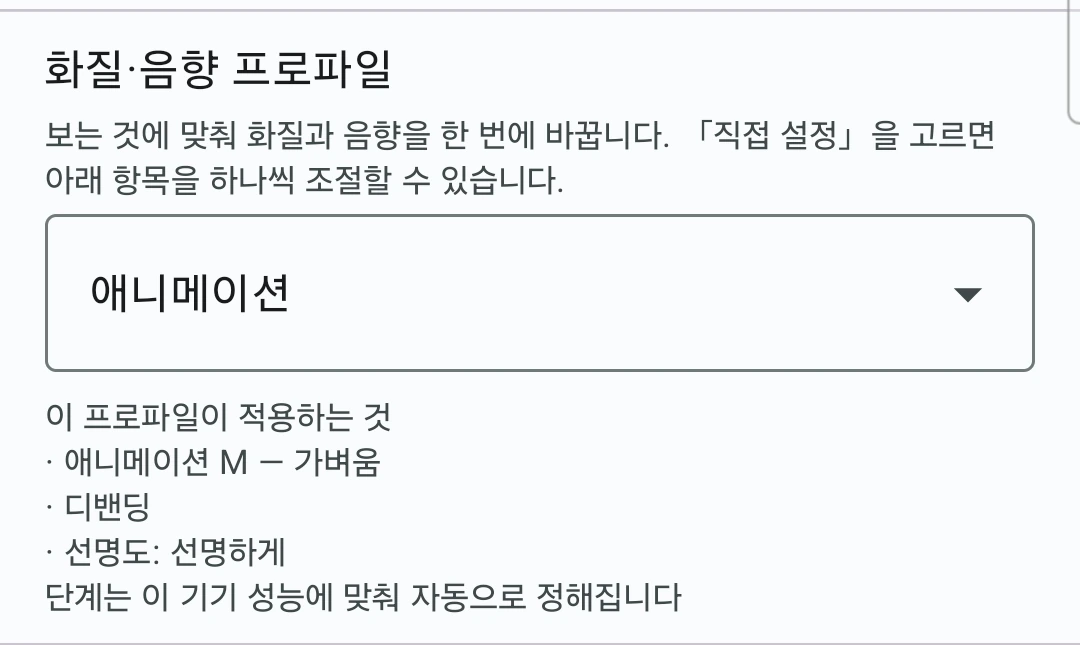
설정 → 재생 효과로 들어가 프로파일을 「애니메이션」으로 고릅니다. 보통은 이걸로 끝입니다 — 기기에 맞는 단계가 자동으로 걸립니다.
-
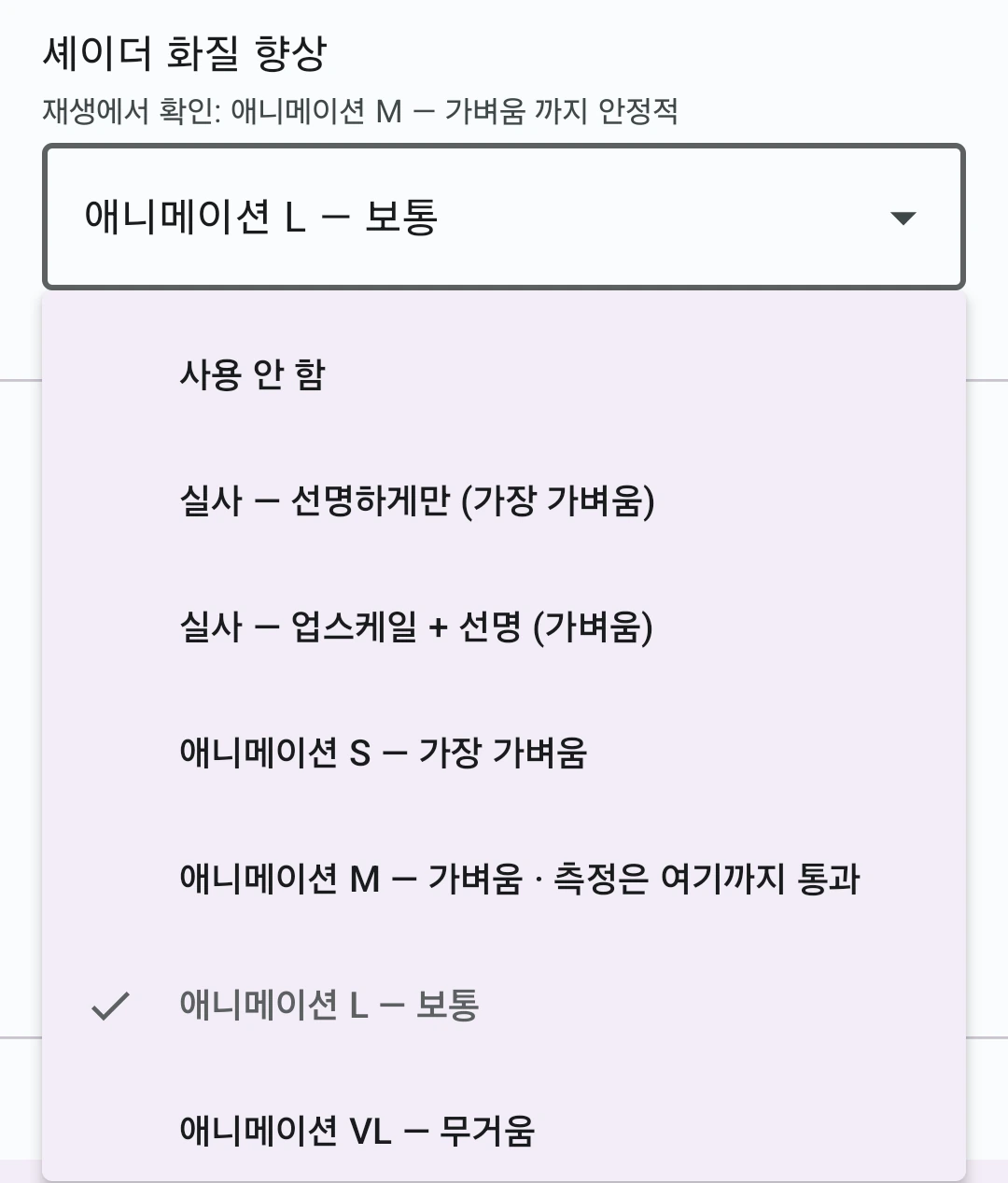
단계를 직접 고르고 싶다면 프로파일을 「직접 설정」으로 바꾸고 비디오 → 셰이더 화질 향상에서 원하는 단계를 고릅니다.
그래서, 뭘 켜면 되나요
| 보는 것 | 추천 |
|---|---|
| 옛날 애니 (DVD·방송 화질) | 애니메이션 L~UL — 이 글의 주인공. 차이가 가장 큽니다 |
| 요즘 애니 (FHD 이상) | 꺼짐 또는 S — 이미 또렷해서 얻는 게 적습니다 |
| 실사 영화·드라마 | 꺼짐 — 선 그림이 아닙니다 |
| 발열·배터리가 신경 쓰일 때 | 한 단계 아래로. M까지는 부담이 거의 없습니다 |
막히면 그냥 프로파일 「애니메이션」 하나만 기억하세요. 나머지는 앱이 합니다.
이 글의 촬영 조건과 출처
- 비교 캡처는 대여한 갤럭시 S26 울트라에서, 동일 프레임을 고정한 채 단계만 바꿔 촬영했습니다. 같은 설정으로 두 번 찍어 차이가 0인 것(잡음 바닥)을 확인한 뒤에 비교했고, 각 단계가 실제로 걸렸는지는 엔진 로그로 확인했습니다.
- 사용한 영상은 오픈 라이선스 애니메이션 「Morevna」 Episode 3 (Morevna Project, CC-BY-SA 3.0, morevnaproject.org) 입니다. 원본은 1080p 지만, "20년 전 화질"을 재현하기 위해 일부러 DVD 시절 수준(480p·저비트레이트)으로 되돌린 파일을 재생했습니다 — 이 글의 모든 비교는 그 열화판 기준입니다.
- 본문 캡처 이미지 역시 같은 라이선스(CC-BY-SA)로 쓰실 수 있습니다.
각주
-
부하 실측 (대여 갤럭시 S26 울트라 · 8분 연속 재생 · 밝기 고정): GPU 사용률 평균 — 꺼짐 1% · M 10% · UL 73% (순간 최대 99%). 배터리 온도 변화 — 꺼짐 ±0℃ · M +2.3℃ · UL +9.1℃ (33.7→42.8℃). 대여 환경이 상시 USB 급전이라 배터리 소모 %는 재지 못했습니다 — 온도와 GPU 사용률이 그 대리 지표입니다. ↩