6분짜리 기자회견 녹화를 4분 7초에 다 봤습니다
게시일 2026년 8월 11일
빨리감기를 한 게 아닙니다. 배속도 아닙니다. 말소리는 전부 그대로 들었고, 아무도 말하지 않는 시간만 건너뛰었습니다.
녹화 영상에는 말이 없는 시간이 쌓여 있습니다
강의 녹화를 틀어 놓고 기다려 본 적 있을 겁니다. 교수님이 판서하는 동안, 발표자가 자료를 넘기는 동안, 회의에서 다들 문서를 읽는 동안. 화면은 흘러가는데 정보는 없습니다. 그렇다고 배속을 올리면 말소리까지 빨라져서 되감게 되고요.
이 글에 쓴 소재는 1969년 아폴로 11호 기자회견 녹화에서 잘라 낸 6분입니다. 소리를 분석해 보니 그 6분 가운데 2분 25초가 소리 없는 시간이었습니다. 40%가 침묵인 셈인데, 긴 정적 하나가 만든 숫자가 아닙니다. 틈은 400개가 넘고 그중 가장 긴 것도 3.1초입니다. 질문을 받아 넘기고, 마이크를 옮기고, 다음 문장을 고르는 그 짧은 사이가 400번 넘게 쌓인 겁니다.
CoPlayer 의 「조용한 구간 건너뛰기」는 그 사이를 지나갑니다. 소리를 계속 지켜보다가 말이나 소리가 없는 구간에 들어서면 빠르게 넘기고, 말이 다시 시작되면 원래 속도로 돌아옵니다. 내용은 하나도 버리지 않고 기다림만 버리는 방식입니다.
실제로 얼마나 아끼나
같은 파일을 갤럭시 S26 울트라에서 끝까지 재생하고 벽시계로 쟀습니다.
| 영상 길이 | 실제로 앉아 있던 시간 | |
|---|---|---|
| 그대로 | 6분 00초 | 6분 00초 |
| 조용한 구간 건너뛰기 | 6분 00초 | 4분 07초 |
1분 53초를 아꼈습니다. 6분의 31%입니다. 놓친 말은 없습니다. 건너뛴 것은 소리가 없던 구간뿐이니까요.
물론 영상마다 다릅니다. 쉴 새 없이 말하는 영상이면 아낄 시간도 없습니다. 이 기능이 빛나는 곳은 사이가 긴 영상, 그러니까 강의와 회의 녹화, 인터뷰, 발표 녹화 쪽입니다. 요즘 강연 녹음처럼 마이크가 자동으로 잡음을 잘라 내는 영상은 틈 자체가 짧아 아끼는 몫이 줄어듭니다.
정직하게 말하면
- 영화·드라마에는 끄세요. 영화의 정적은 연출입니다. 대사 없는 긴장감, 음악만 흐르는 장면을 이 기능은 조용한 구간으로 봅니다. 그래서 기본값도 꺼짐입니다.
- 켜기와 끄기, 두 가지뿐입니다. 얼마나 조용해야 건너뛸지 조절하는 항목은 없습니다. 기준은 앱이 정한 값 하나로 고정돼 있습니다(그 값이 궁금하면 아래 깊이 박스에 적어 두었습니다).
- 건너뛰는 순간을 화면이 따로 알려주지는 않습니다. 소리가 없는 구간이 짧게 지나갈 뿐입니다.
- 지금은 Media3 로 열린 영상에서만 됩니다. 아래 깊이 박스에 적은 그대로입니다. mpv 쪽 지원은 검토 중입니다. 지금 보는 영상에서 되는지는 재생 화면의 소리 패널에서 알 수 있습니다. 안 되는 영상이면 「이 영상에서는 아직 사용할 수 없어요」라고 적혀 있습니다.
- 조용한 구간 건너뛰기는 Pro Kit 기능입니다. 설치하고 7일 동안은 구매 없이 그대로 써 볼 수 있습니다.
조금 더 깊이 ① — 무엇을 「조용하다」고 보나
판정하는 값은 셋입니다. 소리 크기가 −30.1 dBFS 아래로 내려가고 그 상태가 0.10초 이상 이어지면 조용한 구간으로 봅니다. 그리고 그 구간을 통째로 없애지는 않습니다 — 길이의 20%, 최대 2초까지 남깁니다. 말과 말 사이가 0이 되면 오히려 알아 듣기 힘들어서입니다.
문턱이 −30.1 dBFS 라는 것은 생각보다 후한 기준입니다. 완전한 정적만이 아니라 숨을 고르는 사이, 문장과 문장 사이의 짧은 공백까지 들어옵니다. 위에 쓴 「400개가 넘는 틈」이 그래서 나옵니다. 대신 긴 정적일수록 많이 사라집니다 — 3초짜리 정적은 0.6초만 남고, 30초짜리 정적은 2초만 남습니다.
조금 더 깊이 ② — CoPlayer 안에는 재생 엔진이 둘 있습니다
하나는 안드로이드 표준 재생 엔진(Media3)이고, 다른 하나는 mpv 입니다. 설정에서 어느 쪽을 먼저 시도할지 고를 수 있고, 먼저 시도한 쪽이 파일을 못 열면 다른 쪽이 이어받습니다. 기본값은 mpv 우선인데, 다루는 코덱의 폭이 넓어서입니다.
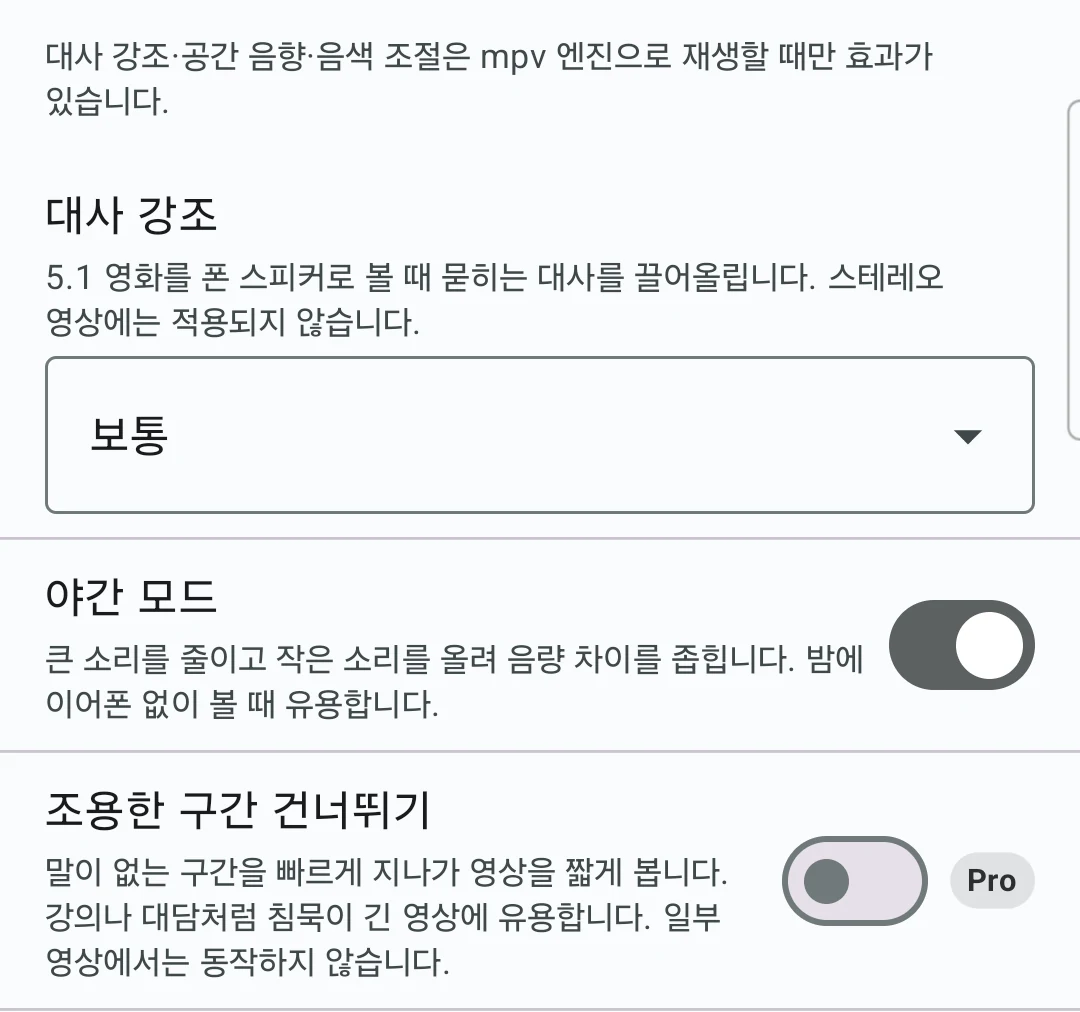
그런데 두 엔진이 할 수 있는 일이 조금 다릅니다. 대사 강조·공간 음향·음색 조절은 mpv 에서만 걸리고, 조용한 구간 건너뛰기는 반대로 Media3 에만 있습니다. mpv 에는 이 기능에 해당하는 스위치가 없어서 소리를 분석해 건너뛰는 부분을 따로 만들어 붙여야 합니다. 그 작업은 검토 중이고 그때까지는 이 기능이 한쪽에만 있습니다.
설정의 「재생 엔진 우선순위」는 먼저 시도할 쪽만 정합니다. 그쪽이 파일을 열지 못하면 다른 엔진이 이어받으므로, 어느 쪽을 골랐든 실제로 무엇이 재생했는지는 파일마다 다릅니다. mpv 를 먼저 시도하도록 두면 mpv 가 열 수 있는 파일은 mpv 가 열고, 그런 파일에서는 이 기능이 걸리지 않습니다 — 이 글에 쓴 기자회견 영상(mp4)이 그랬습니다. 표준 쪽을 먼저 시도하게 바꾸면 걸리지만, 그러면 위에 적은 음향 기능들을 잃습니다. 강의·회의 녹화가 많다면 바꿔 볼 만하고, 영화를 주로 본다면 그대로 두는 편이 낫습니다.
켜는 법
설정 → 재생 효과 → 오디오에서 「조용한 구간 건너뛰기」를 켭니다. 강의를 열고 평소처럼 보면 됩니다. 켰는데 시간이 그대로라면 그 영상은 mpv 가 연 것입니다. 재생 화면의 소리 패널을 열어 보면 그렇다고 적혀 있고, 설정 → 재생 효과의 「재생 엔진 우선순위」를 표준 쪽으로 바꾸면 걸립니다. 대신 대사 강조·공간 음향을 잃는 거래라는 것만 알아 두세요.
요약
| 보는 것 | 추천 |
|---|---|
| 강의·회의 녹화 | 켜기 — 이 글의 주인공 |
| 인터뷰·발표 녹화 | 켜기 — 사이가 있는 만큼 아낍니다 |
| 영화·드라마·뮤직비디오 | 끄기 — 정적도 작품입니다 |
이 글의 측정 조건과 출처
- 영상: NASA/JSC, 〈Apollo 11 Facts: Post Flight Press Conference〉(1969).
미국 정부 저작물로 퍼블릭 도메인. 출처: Internet Archive, 항목
VJSC_1425Q. 본문에 쓴 6분은 원본 65분 가운데 10분 20초부터 16분 20초까지를 다시 인코딩하지 않고 그대로 잘라 낸 구간입니다. - 시청 시간은 갤럭시 S26 울트라에서 잰 벽시계 값입니다. 재생 위치를 15초 간격으로 읽어 기록했고, 재생이 끝난 시점은 4분 07초였습니다. 화면은 건드리지 않았습니다.
- 침묵 분포(2분 25초·틈 400여 개·최장 3.1초)는 같은 파일의 소리를 앱이 쓰는 것과 같은 기준(−30.1 dBFS·0.10초)으로 분석해 센 값입니다.